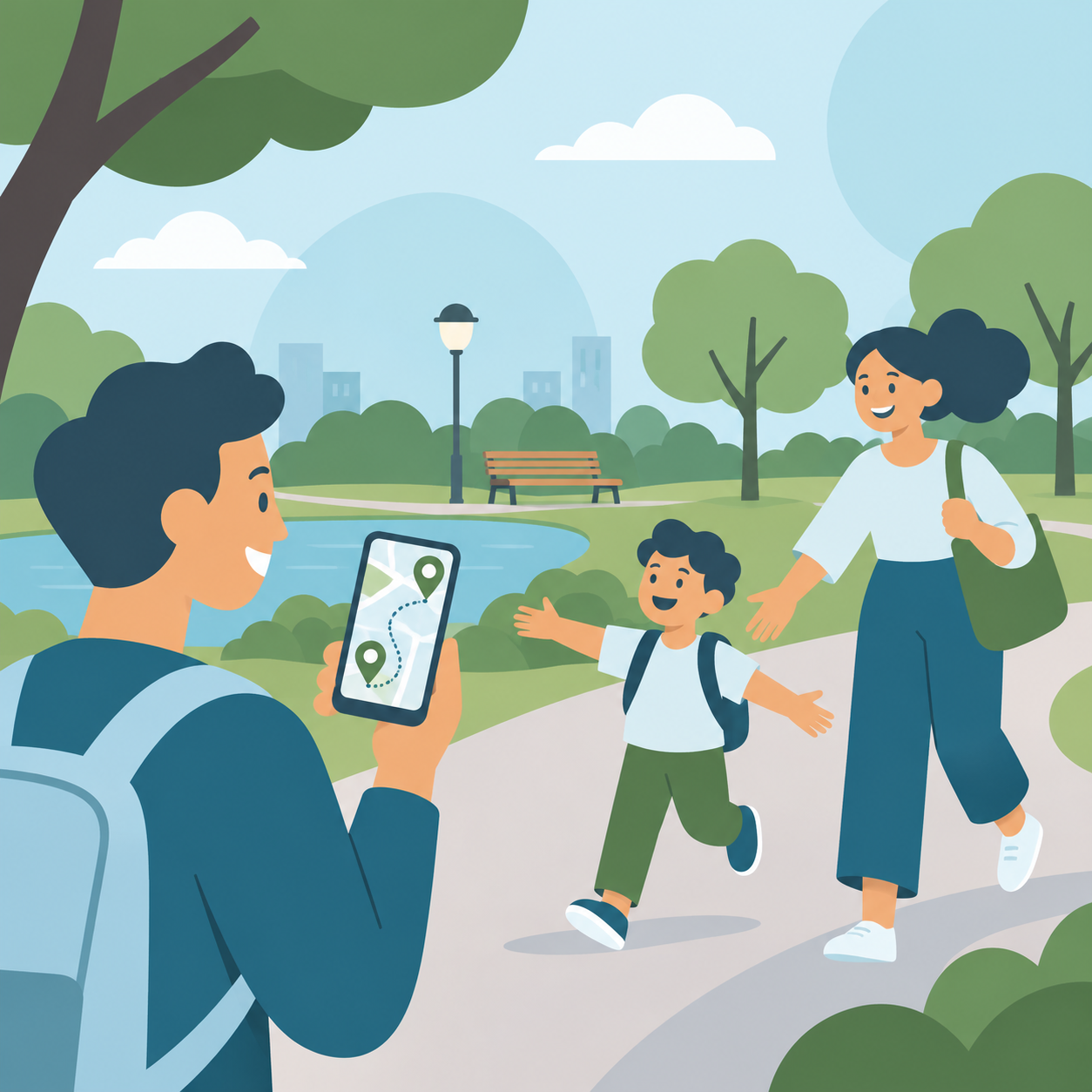
生活小技巧:用 iPhone 或 Android 分享位置,讓家人出遊更安心。家人都用 iPhone 可選「尋找」;手機混用可用 Google 地圖。先約定對象與時間,會合後就能停止分享。
- 分享前先取得同意,確認對象與時間。
- 家人都用 iPhone,可用「尋找」分享位置。
- iPhone 和 Android 混用,可選 Google 地圖。
- 會合後回到原本的 App,停止位置分享。
- 位置可能延遲,找不到人時先電話聯絡。
分享位置前,該選哪個 App?
家人都使用 iPhone,可以選擇「尋找」;如果有人用 Android、有人用 iPhone,可以考慮雙方都使用 Google 地圖。
例如,家人到新北出遊,在捷運站出口分頭買餐點,約好稍後會合。出發前可以先說好由誰分享位置、分享多久,並請對方確認知道如何查看。
設定前,確認手機有網路、已開啟定位服務,並準備好家人的聯絡方式。位置由本人主動分享;如果想互相查看,雙方都需要各自同意並設定。
iPhone 如何用「尋找」分享位置?
在 iPhone 的「尋找」App 中選擇家人,再設定分享時間。Apple 說明,雙方 iPhone 均使用 iOS 15 或以上版本時,可使用「即時位置」功能。
- 開啟「尋找」App,點選「本人」,確認已開啟「分享我的位置」。
- 點選「聯絡人」或「成員」,再點選加入按鈕及「分享我的位置」;名稱可能因系統版本而異。
- 選擇家人的聯絡資訊,核對姓名與帳號後,依畫面提示送出。
- 選擇分享一小時、到當天結束或持續分享,並請家人確認能否查看位置。
你分享了位置,不代表對方也分享了位置。若需要互相查看,請家人自行決定是否分享。
iPhone 和 Android 如何用 Google 地圖分享位置?
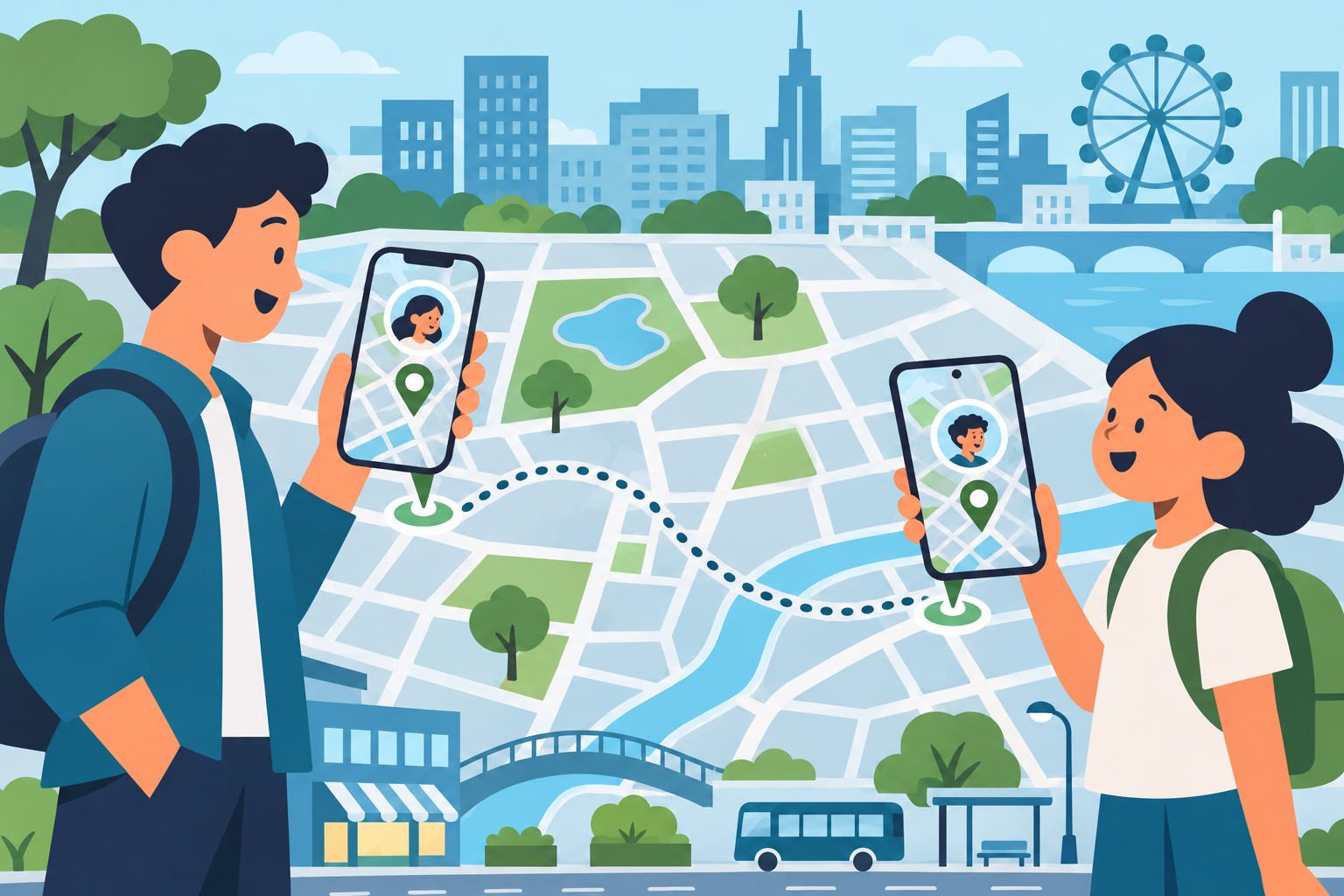
兩種手機都能使用 Google 地圖的位置資訊分享。分享者先登入 Google 帳戶,再選擇時間與對象。
- 開啟 Google 地圖,確認已登入 Google 帳戶。
- 點選右上角的個人資料相片或姓名縮寫,進入「位置資訊分享」,再點選「開始分享位置資訊」。
- 選擇分享時間及家人的個人資料,核對後點選「分享」。請家人確認能否查看位置。
直接分享給帳戶時,可能需要先將對方的 Gmail 地址加入 Google 聯絡人,並依提示允許 Google 地圖存取聯絡人。選項名稱可能因手機、App 版本或帳戶狀態而異。
如果對方沒有 Google 帳戶,可依畫面提示複製或傳送分享連結。知道連結的人都可能查看你的位置,因此只傳給信任的家人,避免轉傳或貼到群組;連結最多可分享 24 小時。
會合後如何停止位置分享?
會合後或不再需要時,回到原本使用的 App,選擇對象並停止分享;不必等分享時間到期。
- iPhone「尋找」:進入「聯絡人」或「成員」,選擇家人,向下捲動並點選「停止分享我的位置」。
- Google 地圖:點選個人資料相片,進入「位置資訊分享」,選擇要停止分享的對象,再點選「停止」。若使用連結,請回到分享頁面檢查該連結的分享狀態,並依畫面提供的選項停止分享。
刪除「尋找」App 不會自動停止既有的位置分享;如已刪除,請重新安裝並依上述步驟停止。Google 地圖也請回到「位置資訊分享」頁面確認,不要只靠關閉 App 權限。
家人的位置沒有更新,該怎麼檢查?
先確認雙方網路,以及分享者的定位服務、App 權限與分享狀態。位置仍未更新時,先打電話或傳訊息聯絡。
- 確認雙方手機有行動網路或 Wi-Fi,分享者的手機仍有電。
- 請分享者確認定位服務已開啟,並依 App 提示檢查位置權限。
- 回到原本的 App,確認分享對象正確、分享時間尚未到期。
- 使用 Google 地圖時,可在對方的位置資訊頁面點選「更多」,再選擇「重新整理」。
地圖上的點可能延遲,也可能不夠精確。位置分享不能取代緊急救援;遇到緊急狀況,應直接聯絡當地緊急服務。
如果正在安排家人出遊,也可從探索生活分類找生活資訊、參考生活食記;想了解網站內容,可到認識 sky。
位置分享:由手機使用者主動設定,讓指定對象或持有分享連結的人,在設定期間內查看其裝置位置的功能。
「尋找」和 Google 地圖有什麼不同?
兩者都能用來分享位置;家人使用不同手機時,Google 地圖提供共同的選擇。
| 項目 | iPhone「尋找」 | Google 地圖 |
|---|---|---|
| 適合情況 | 家人都使用相容的 iPhone | 家人使用 iPhone 或 Android |
| 分享入口 | 「尋找」的「聯絡人」或「成員」 | 個人資料選單的「位置資訊分享」 |
| 停止分享 | 選擇對象,點選「停止分享我的位置」 | 選擇對象,點選「停止」 |
出遊前如何快速完成位置分享?
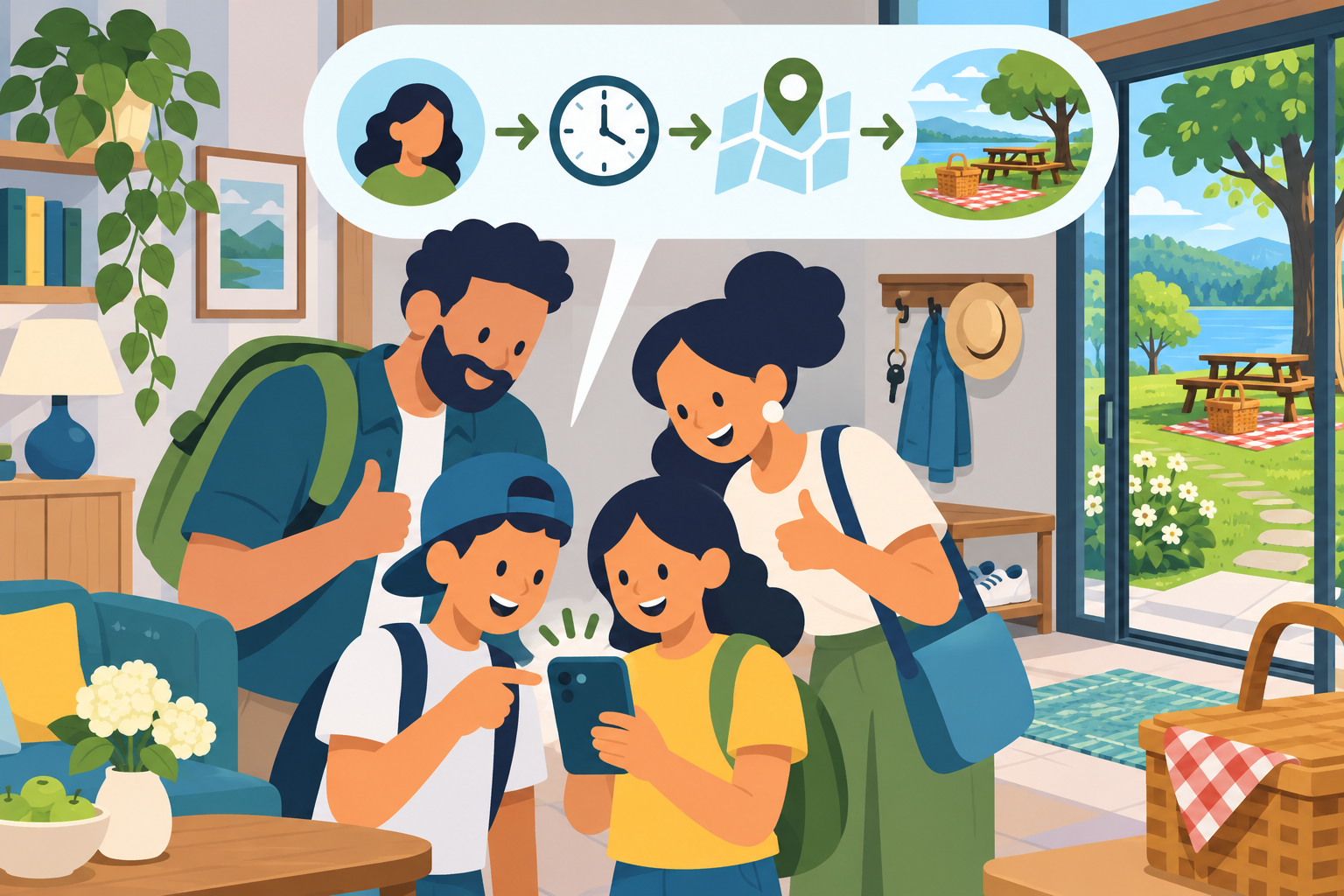
先約定對象與時間,再選擇適合雙方手機的 App,並確認對方看得到位置。
- 與家人確認分享對象及預計使用時間,取得彼此同意。
- 確認網路與定位服務可用,開啟「尋找」或 Google 地圖。
- 選擇家人及分享時間,核對後送出,請對方確認能查看。
- 會合或不再需要時,回到原 App 停止分享。
位置分享常見問題有哪些?
iPhone 和 Android 可以互相分享位置嗎?
可以。雙方可使用 Google 地圖的位置資訊分享;若對方沒有 Google 帳戶,也可以透過分享連結查看。
分享自己的位置後,就能看到家人的位置嗎?
不一定。若想互相查看,雙方需要各自同意並設定分享。
分享時間還沒到,可以先停止嗎?
可以。回到原本使用的 App,選擇分享對象並停止分享。
地圖位置沒有更新怎麼辦?
先確認網路、定位服務、權限與分享狀態;仍無法更新時,先以電話或訊息聯絡。
操作資訊參考哪些來源?
以下官方說明於 2026 年 11 月 29 日查閱;介面可能隨系統與 App 更新而調整。
- Apple 支援:透過 iPhone 分享你的位置,2026 年查閱。
- Apple 支援:「尋找」和位置分享,2026 年查閱。
- Google 地圖說明:Android 位置資訊分享,2026 年查閱。
- Google 地圖說明:iPhone 位置資訊分享,2026 年查閱。
- Google 帳戶說明:管理「位置資訊分享」設定,2026 年查閱。